Cómo automatizar el guardado de adjuntos con Gemini

CALENDARIO de próximos CURSOS 😄
¿Cuántas veces has recibido un email con documentos adjuntos que deberías haber organizado en su carpeta correspondiente... y no lo hiciste? No hace falta que contestes.
Todos tenemos esa bandeja de entrada con más de 19.000 correos que nos mira con reproche cada mañana 😅
Ahora imagina que, cada vez que recibes un email de un remitente concreto, los archivos adjuntos se guardan automáticamente en una carpeta de Google Drive. Sin que toques nada. Y, como bonus, Gemini genera un resumen ejecutivo de esos documentos. Sin código, sin configuraciones complejas, sin excusas.
Eso es exactamente lo que permite Google Workspace Studio, la nueva herramienta de Google para crear agentes de IA dentro del ecosistema Workspace.
Vamos a verlo paso a paso.
¿Qué es Google Workspace Studio?
Google Workspace Studio es una plataforma lanzada el 4 de diciembre de 2025 que permite a cualquier usuario de Google Workspace diseñar, gestionar y compartir agentes de IA capaces de automatizar tareas dentro del ecosistema de Google (Gmail, Drive, Calendar, Chat, Sheets...) y también con aplicaciones de terceros como Asana, Jira, Mailchimp o Salesforce.
La clave diferencial respecto a herramientas de automatización tradicionales (Zapier, Maker, N8N y demás) es que estos agentes están potenciados por Gemini, lo que les permite ir más allá de reglas rígidas tipo "si X, entonces Y".
Los agentes de Workspace Studio pueden razonar, interpretar contenido, generar texto, analizar sentimiento y adaptarse a contextos cambiantes. Como señala Google en su blog de lanzamiento, estos agentes ayudaron a completar más de 20 millones de tareas en 30 días durante la fase alpha.
No necesitas saber programar. Puedes partir de una plantilla prediseñada o, directamente, describir en lenguaje natural lo que quieres automatizar y Gemini creará el flujo por ti.
Disponibilidad: ¿puedo usarlo ya en Europa?
Aquí es donde conviene prestar atención a los matices. Según la entrada oficial del blog de actualizaciones de Google Workspace:
- Dominios en Rapid Release: el despliegue comenzó el 3 de diciembre de 2025 de forma gradual, tanto para los controles de administración como para el acceso de usuarios finales.
- Dominios en Scheduled Release: los controles de administración comenzaron a desplegarse también el 3 de diciembre de 2025, pero el acceso para usuarios finales se pospuso a febrero de 2026 (según la actualización del 14 de enero de 2026).
Yo no lo tengo accesible hasta hace 8-10 días (puede verse desde Gmail en web cuando se muestra el icono marcado en rojo):

Workspace Studio está disponible en las siguientes ediciones:
- Business Starter, Standard y Plus
- Enterprise Starter, Standard y Plus
- Education Fundamentals, Standard y Plus
- Google AI Pro for Education
- Google AI Ultra for Business
Es un servicio core de Workspace, lo que significa que se activa o desactiva según la preferencia de lanzamiento de la organización para nuevos productos.
Los administradores pueden controlarlo a nivel de unidad organizativa y grupo.
Importante para organizaciones europeas: dado que se trata de un servicio que procesa contenido de emails y documentos mediante Gemini, conviene que los responsables de protección de datos revisen los términos de tratamiento aplicables, especialmente en lo relativo al uso de datos por parte de modelos de IA dentro del marco del RGPD. Google ha indicado que los administradores dispondrán de controles granulares para gestionar el flujo de datos, incluyendo configuraciones de dominios de confianza y listas de permitidos.
Tutorial práctico: automatizar el almacenamiento de adjuntos en Drive
Vamos al caso de uso concreto. Lo que queremos conseguir es:
- Cada vez que recibamos un email de un remitente determinado...
- Filtrar los archivos adjuntos por tipo (por ejemplo, solo PDFs)...
- Guardarlos automáticamente en una carpeta específica de Google Drive.
- Paso extra: que Gemini genere un resumen ejecutivo del contenido de esos documentos.
Decir que por ahora solo interactúa bien, incluso los prompts, en inglés. Hay que tenerlo en cuenta hasta que lo adapten a otros idiomas.
Paso 0: acceder a Workspace Studio
Para acceder, visita studio.workspace.google.com o localiza el icono de Workspace Studio directamente desde la barra de herramientas de Gmail (el icono con forma de estrella/agente que aparece junto al engranaje de configuración).

El icono de Workspace Studio aparece integrado en la barra superior de Gmail.
Una vez dentro, verás la pantalla principal de Workspace Studio con su lema claro: "Automate your work with Gemini". Desde aquí puedes describir una tarea en lenguaje natural o explorar las plantillas disponibles.
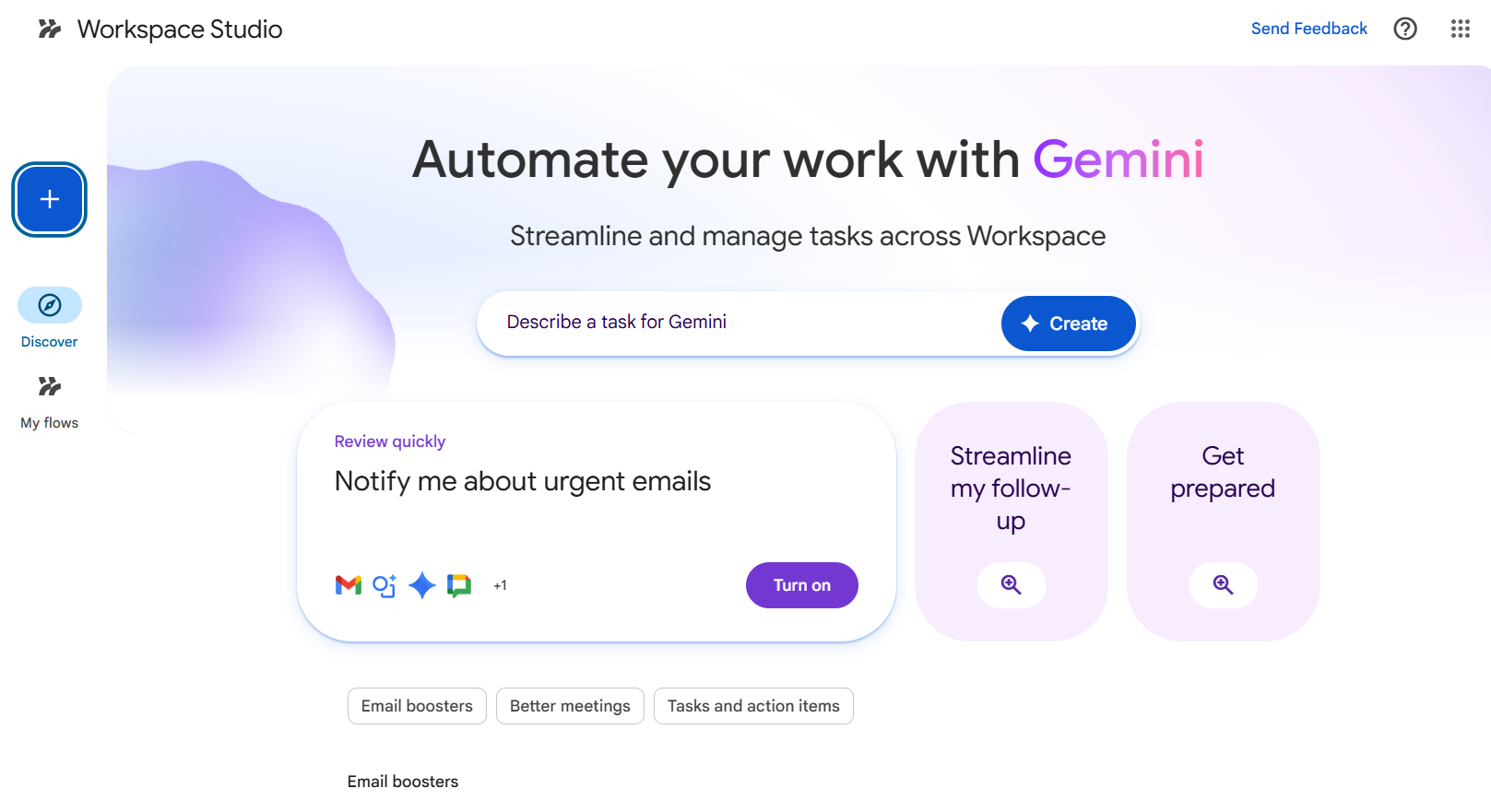
Home de Workspace Studio: prompt en lenguaje natural, plantillas sugeridas y categorías de automatización.
Paso 1: elegir la plantilla (o crear desde cero)
En la sección inferior de la pantalla principal encontrarás categorías como "Email boosters", "Better meetings" y "Tasks and action items". Dentro de "Email boosters" hay varias recetas prediseñadas. La que nos interesa es "Auto-add email attachments to Drive" (en la categoría "Stay organized").
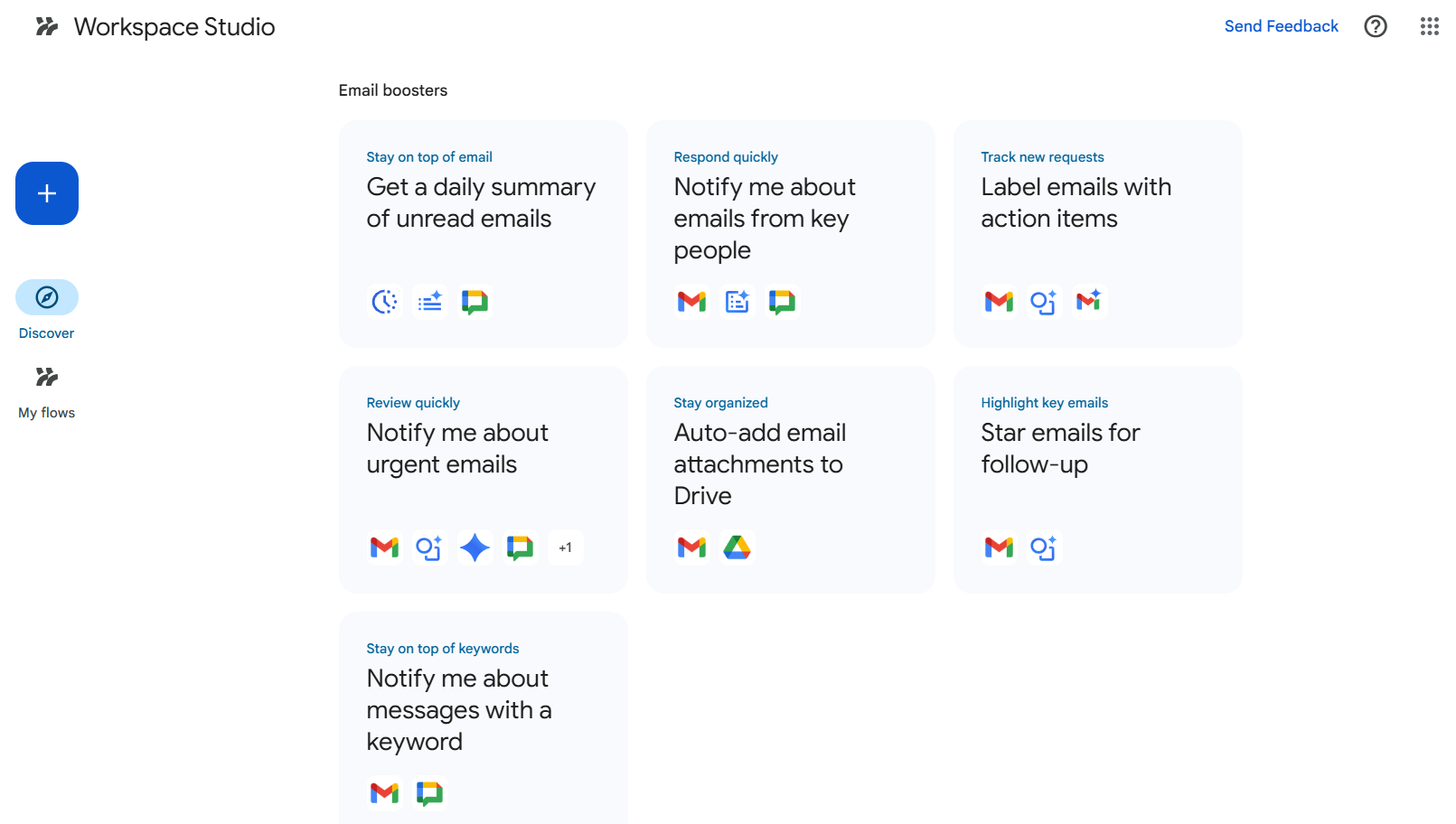
Biblioteca de plantillas para automatizaciones de email. La nuestra: "Auto-add email attachments to Drive".
Al seleccionarla, Workspace Studio genera automáticamente un flujo de tres pasos que podemos personalizar.
Paso 2: configurar el trigger (Step 1 – "When I get an email")
El primer paso del flujo es el disparador: ¿cuándo debe activarse la automatización? Aquí configuramos que se ejecute cuando recibamos un email específico.
Podemos filtrar por:
- Remitente ("From"): indicar la dirección de email concreta.
- Destinatario ("To"): confirmar que va dirigido a nosotros.
- Palabras clave ("Has the words" / "Doesn't have"): si incluye o no determinada palabras, para afinar aún más.
En nuestro ejemplo, configuramos que el flujo se active cuando recibamos un email de XXX usuario dirigido a Jorge Morell Ramos.
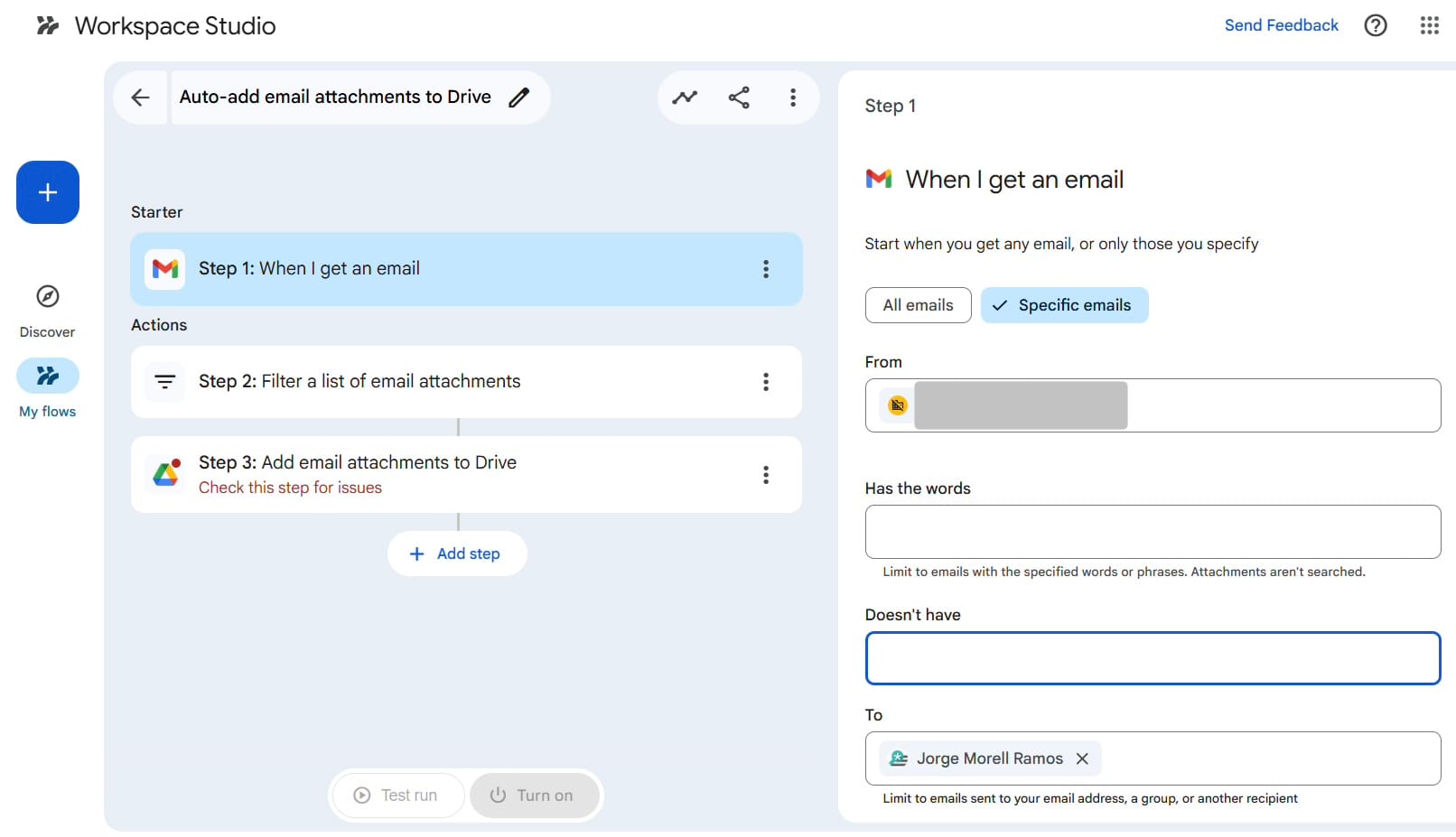
Configuración del trigger: emails específicos de un remitente concreto.
Paso 3: filtrar los adjuntos (Step 2 – "Filter a list of email attachments")
El segundo paso permite filtrar los archivos adjuntos del email recibido. Esto es especialmente útil si solo queremos guardar determinados tipos de archivo (PDFs, imágenes, hojas de cálculo...) y descartar el resto.
Se configura así:
- Apply filter to: "Step 1: Email attachments"
- If: File type → "is" → seleccionar el tipo deseado (en nuestro caso, "Any" para guardar todos los adjuntos, pero se puede restringir a PDF u otros formatos).
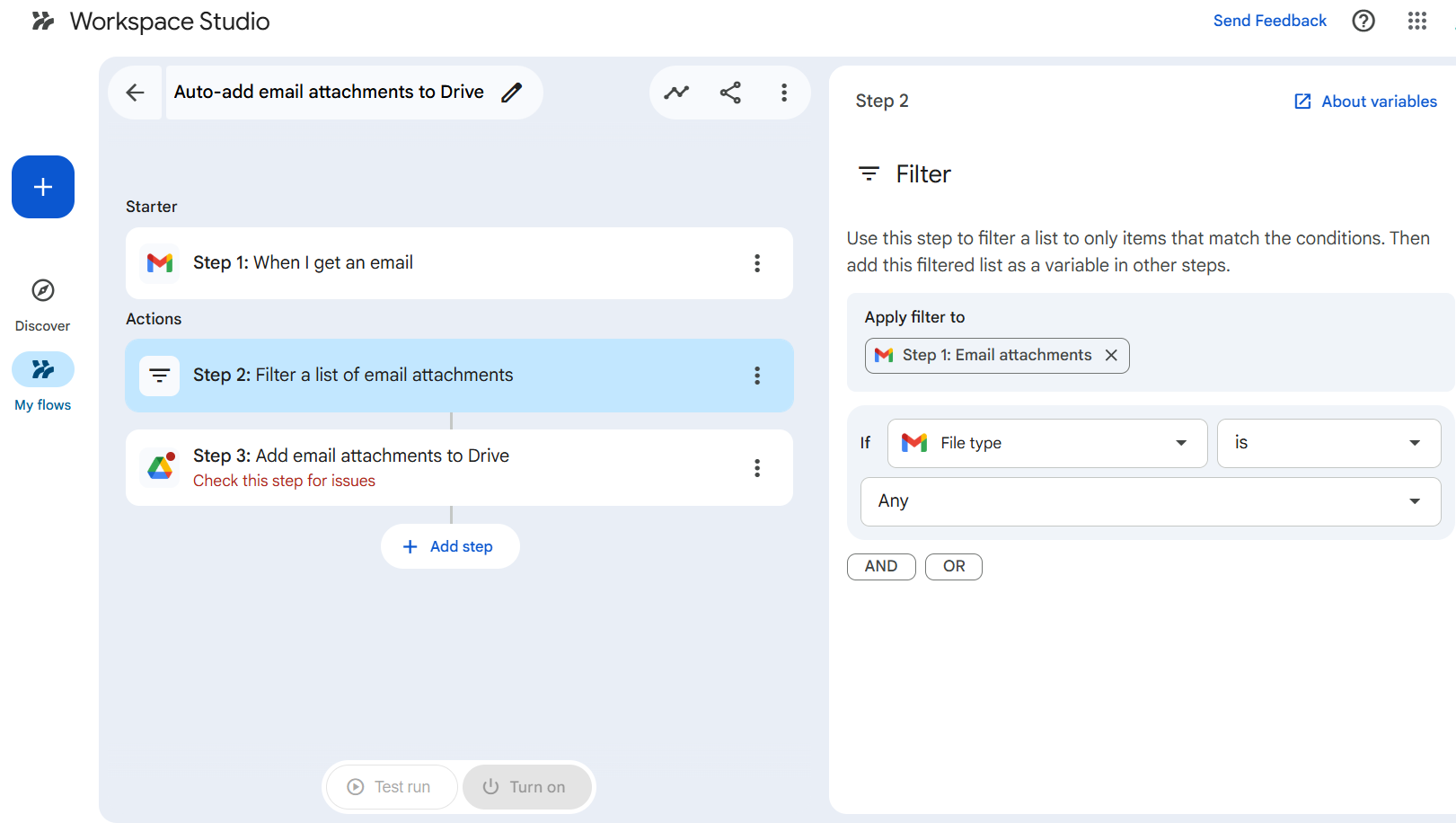
Filtro de adjuntos por tipo de archivo. Se pueden añadir condiciones con AND/OR.
Paso 4: guardar en Drive (Step 3 – "Add email attachments to Drive")
El tercer paso ejecuta la acción principal: guardar los adjuntos filtrados en una carpeta específica de Google Drive. Solo hay que indicar la carpeta de destino (en nuestro ejemplo, "Pruebas Workspace Studio").
Paso 5: ejecutar el test
Antes de activar el flujo, Workspace Studio permite hacer un "Test run" con un email real de nuestra bandeja. Es importante tener en cuenta que el test ejecuta acciones reales (mueve archivos, envía mensajes, etc.), así que conviene elegir un email de prueba.
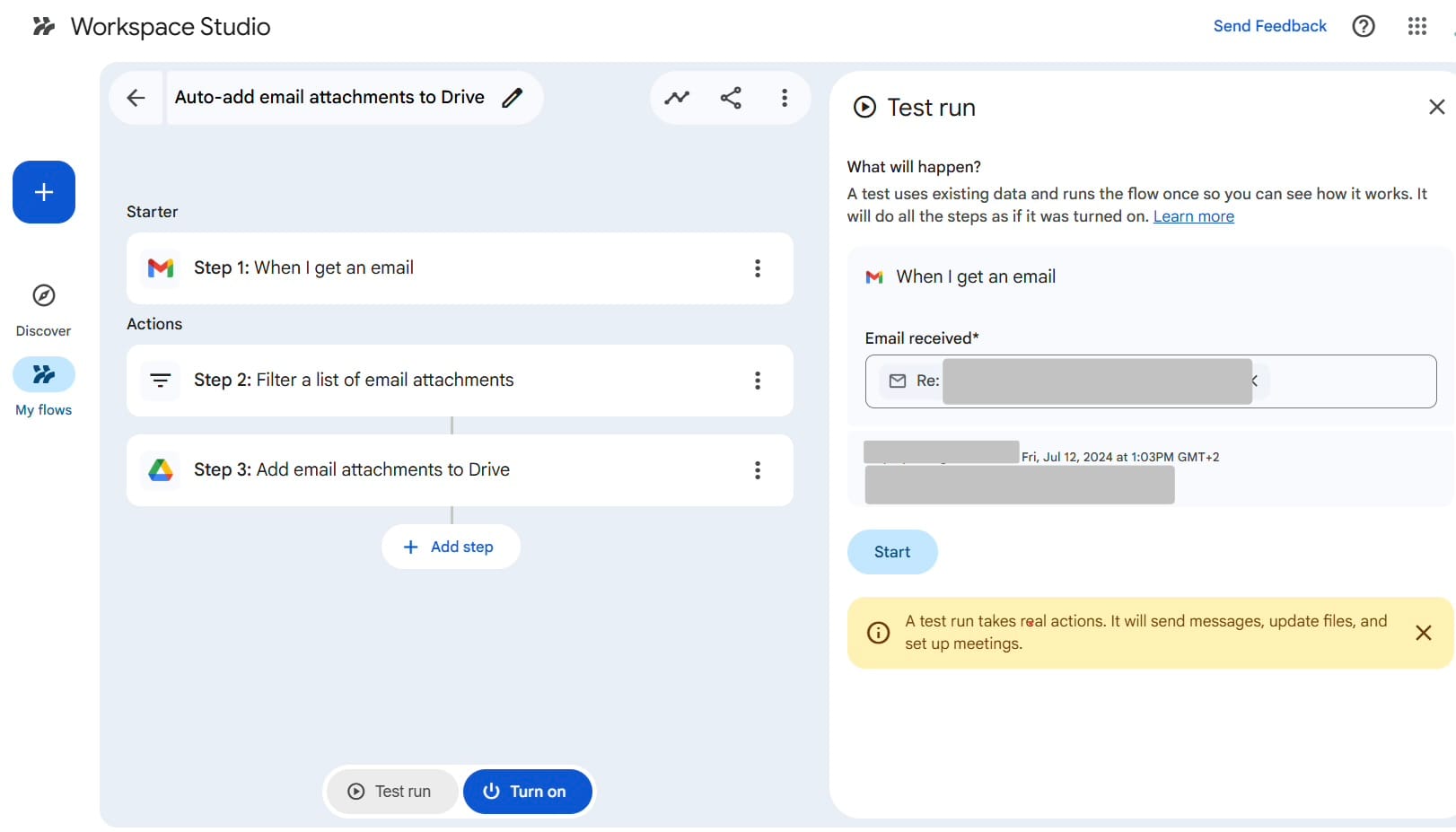
El Test run selecciona un email real y ejecuta el flujo completo. Ojo: las acciones son reales.
En nuestro caso, seleccionamos el email "Re: YYY" del usuario XXX (del 12 de julio de 2024). Es decir, le he dado un mail mío antiguo, y para hacer la prueba ha buscado correos de esa cuenta que ya hubiera recibido para así probar el flujo.
Al pulsar "Start", el flujo se ejecuta:
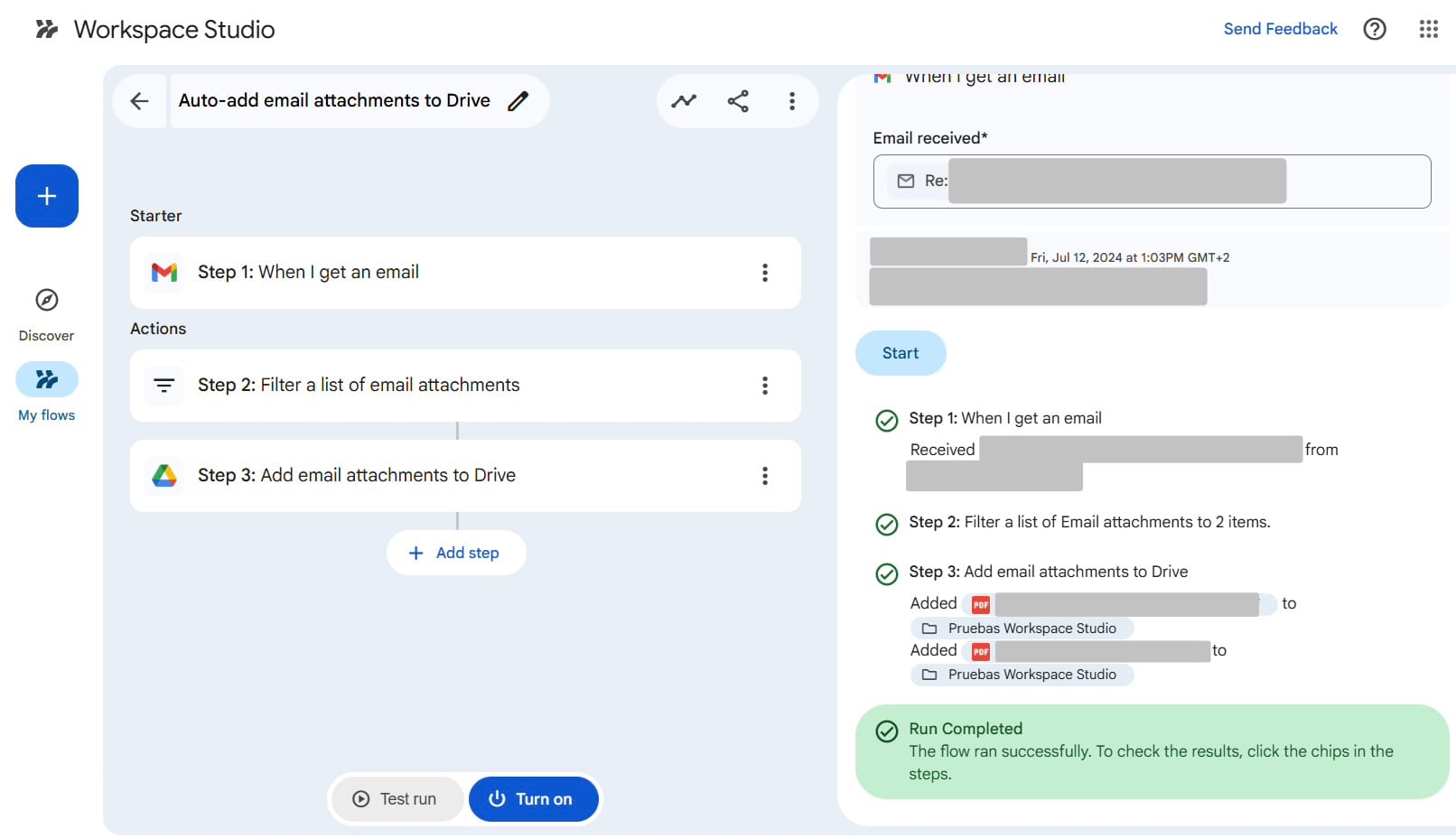
Ejecución exitosa: el email se recibió (Step 1), se filtraron 2 adjuntos (Step 2) y se guardaron en Drive (Step 3).
El resultado: los dos archivos PDF adjuntos se almacenaron correctamente en la carpeta "Pruebas Workspace Studio" de Google Drive.
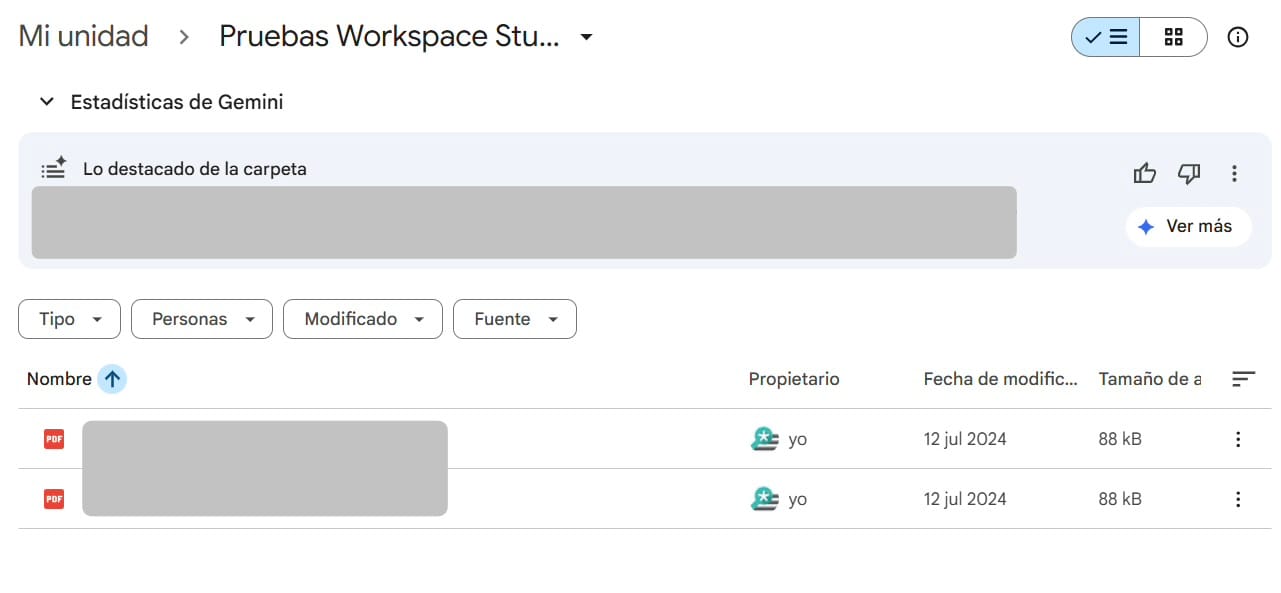
Los PDFs se guardaron automáticamente en la carpeta designada de Drive. Gemini incluso genera un resumen de la carpeta.
Paso extra: que Gemini genere un resumen ejecutivo
Aquí es donde la cosa se pone realmente interesante para abogados y profesionales que gestionan documentación 👀
Podemos añadir un Step 4: "Summarize", que utiliza Gemini para generar un resumen ejecutivo de los documentos almacenados. Este paso se añade pulsando "+ Add step" al final del flujo y seleccionando la acción de resumen con Gemini.
Sobre los prompts en inglés: a día de hoy, las instrucciones que se le dan a Gemini dentro de los flujos de Workspace Studio deben redactarse en inglés para funcionar correctamente. Si prefieres trabajar en castellano, un truco práctico es utilizar el propio Gemini para redactar el prompt en español y traducirlo antes de pegarlo en el Step.
El resultado es que Gemini analiza los documentos almacenados y genera un resumen estructurado:
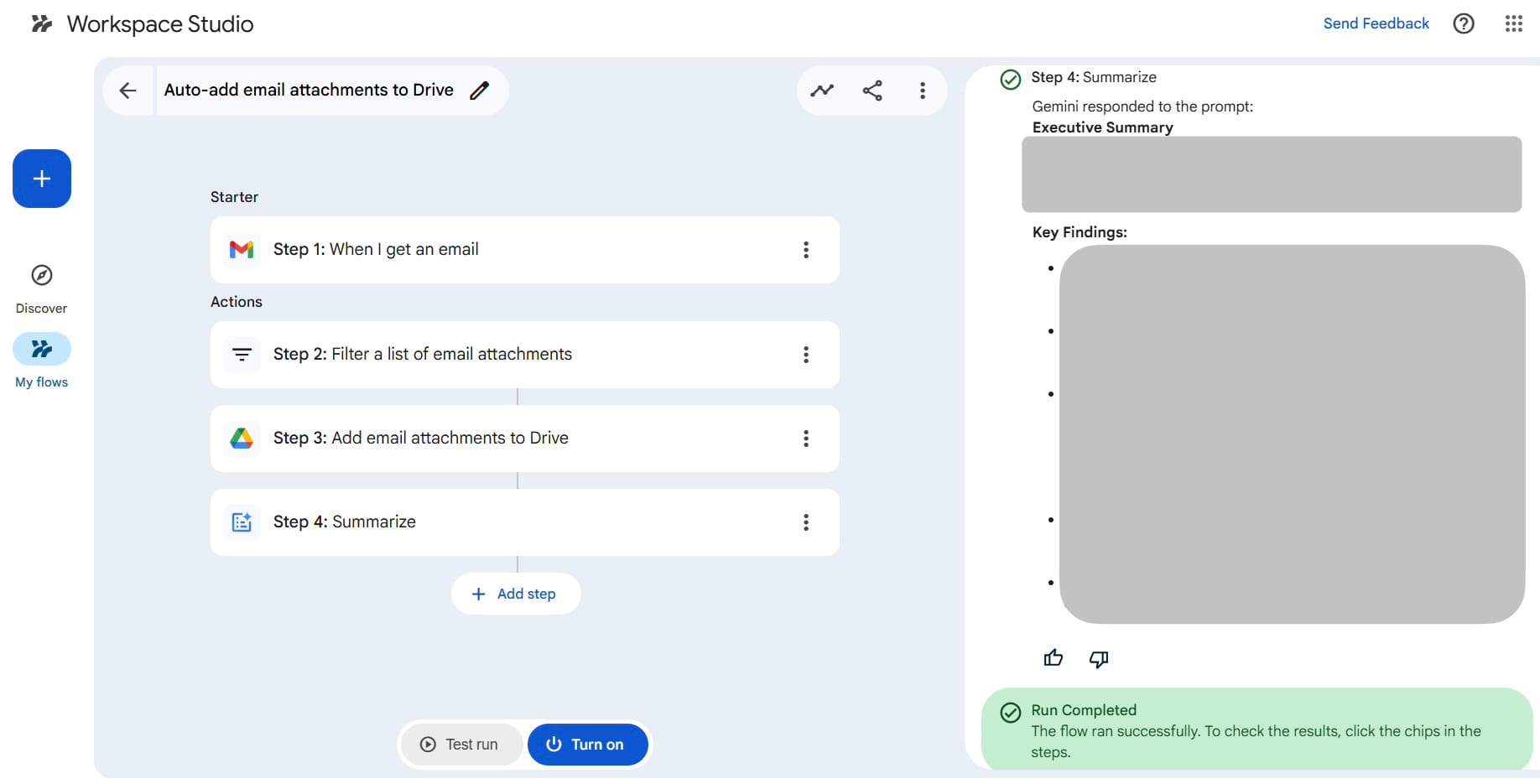
Gemini genera un Executive Summary completo con hallazgos clave, datos y estado (eso sí, también en inglés)
Todo esto generado automáticamente, sin intervención manual, a partir de dos PDFs adjuntos a un email.
Reflexión final: automatización inteligente para profesionales del Derecho
Lo que hace especialmente relevante Workspace Studio para los que trabajamos en el sector legal no es solo la automatización en sí (que herramientas como Zapier o Make ya ofrecían), sino la capa de inteligencia que añade Gemini.
No estamos hablando de mover archivos de un sitio a otro; estamos hablando de que un agente de IA lea, interprete y resuma documentos jurídicos con un nivel de detalle que ahorra tiempo real.
Algunos casos de uso evidentes para despachos y asesorías jurídicas:
- Triaje automático de documentación procesal: archivos adjuntos de juzgados clasificados por tipo y resumidos.
- Gestión de due diligence: documentos recibidos de la contraparte almacenados, filtrados y resumidos automáticamente.
- Compliance: emails con notificaciones regulatorias identificados, archivados y analizados.
- Facturación: facturas de proveedores extraídas de emails y almacenadas en la carpeta correspondiente con un resumen de importes.
Eso sí, como siempre que hablamos de IA y documentos sensibles, conviene no olvidar las consideraciones de protección de datos y confidencialidad. El hecho de que Gemini procese el contenido de documentos jurídicos obliga a verificar que el tratamiento cumple con las obligaciones del RGPD (base de legitimación, información al interesado, evaluación de impacto si procede) y con las normas deontológicas aplicables al secreto profesional del abogado.
No es un impedimento absoluto, pero sí un recordatorio de que toda adopción tecnológica en el ámbito legal requiere una capa de análisis regulatorio previo.
Google Workspace Studio está disponible en studio.workspace.google.com. Si tu empresa aún no tiene acceso, recuerda que el despliegue para dominios en Scheduled Release se está haciendo durante febrero de 2026.
Vaya, que seguramente estará al caer.
Nos leemos ✌️
Jorge Morell Ramos
Dicho esto, ahí va la actualidad del 9 al 15 de febrero de 2026 en IA y Derecho (publicaré todas las semanas pendientes, las tengo recopiladas).
132 noticias sobre regulación, tribunales, propiedad intelectual e industrial, protección de datos, Legaltech y otras.


