Cómo usar Acrobat para anonimizar desde ChatGPT

CALENDARIO de próximos CURSOS 😄
ChatGPT sigue añadiendo funciones y una reciente que ha pasado algo desapercibida es la posibilidad de usar apps de Adobe, concretamente Acrobat, Photoshop y Express, desde el propio ChatGPT.
¿En qué consiste?
Para ello debemos ir a Configuración -> Aplicaciones (ahora también se incluyen ahí los Conectores).
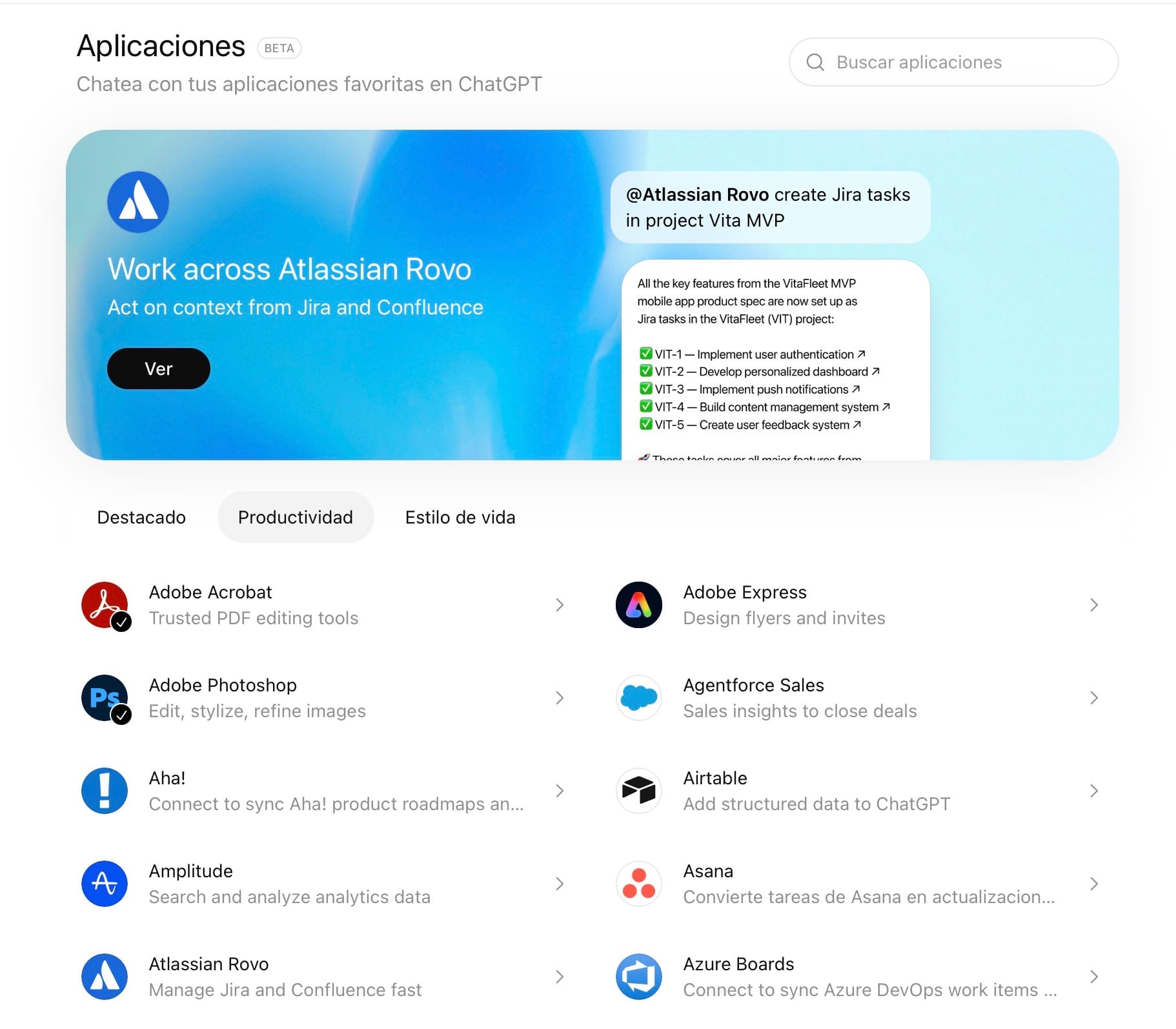
Desde ahí podrás instalar ya un buen número de apps para productividad o estilo de vida.
La idea es que puedes “invocar” esas apps desde el propio ChatGPT cuando necesites de su funcionalidad específica, abriéndose la app dentro del propio chatbot e interactuando con ella mediante prompts.
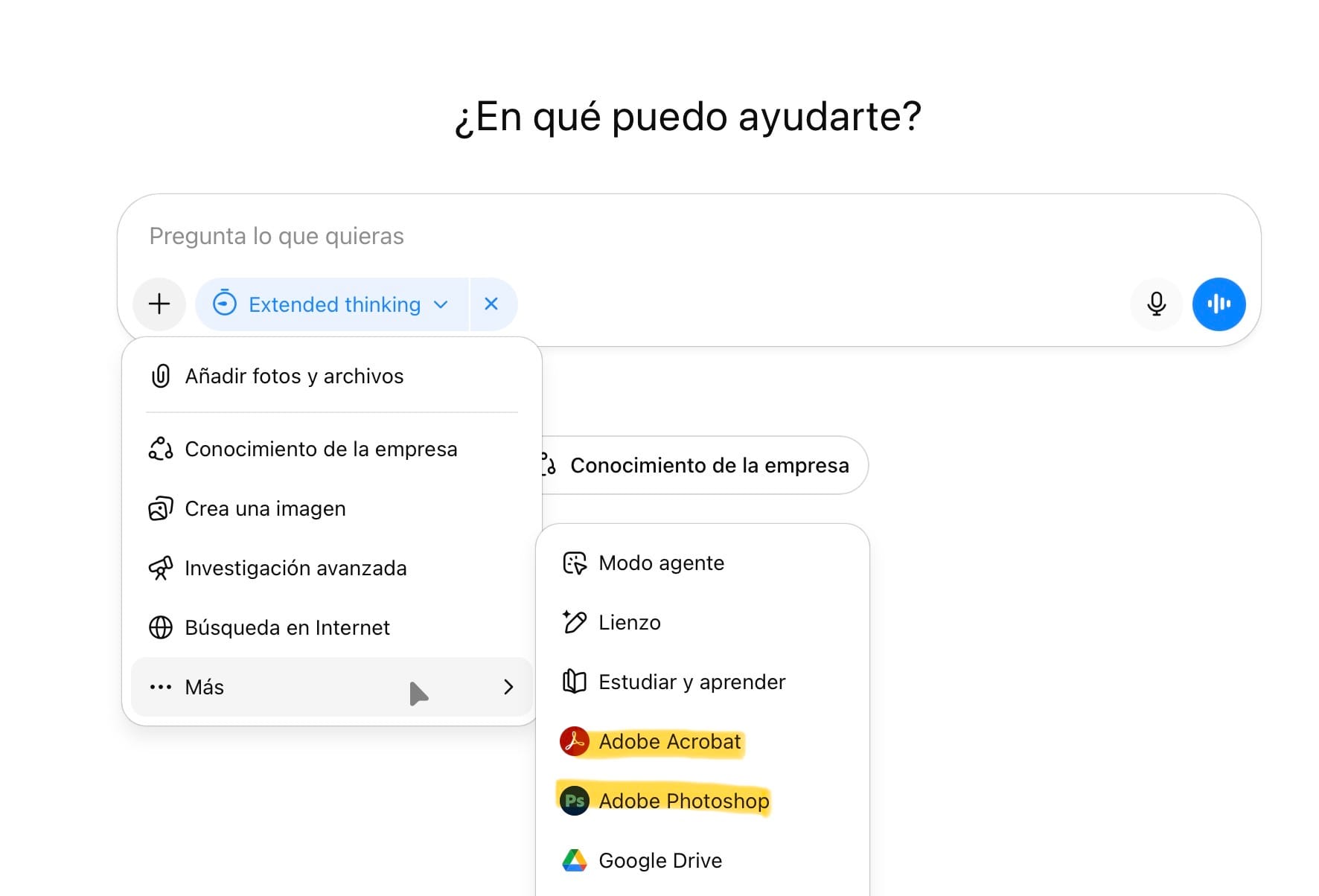
Por ejemplo, una vez conectadas las apps que nos interesan, desde el botón + del chatbot elegimos la que queremos usar en ese momento.
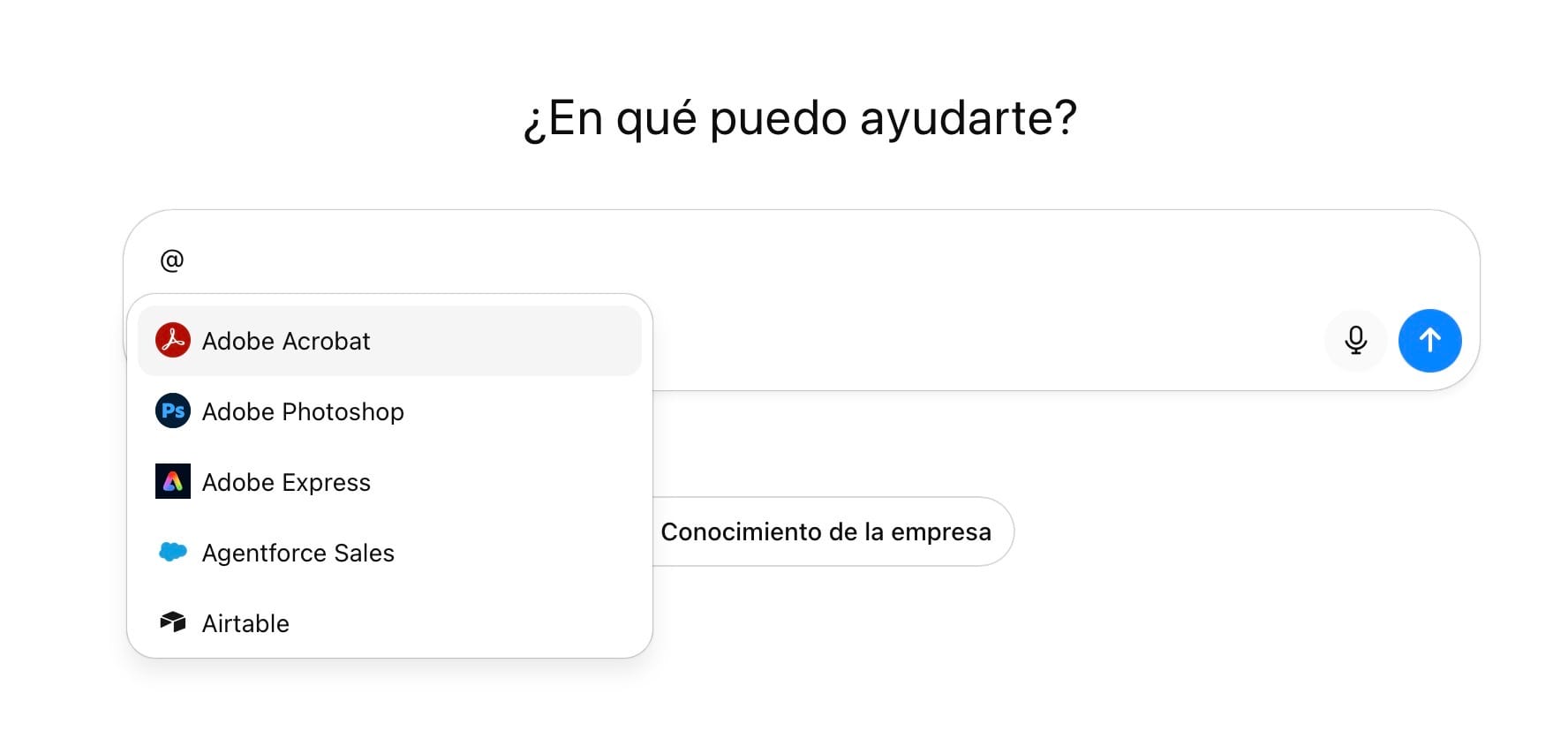
Un sistema incluso más rápido es escribir la letra arroba en el chatbot y aparecerá la lista de apps conectables, siendo suficiente elegir la que nos interese.
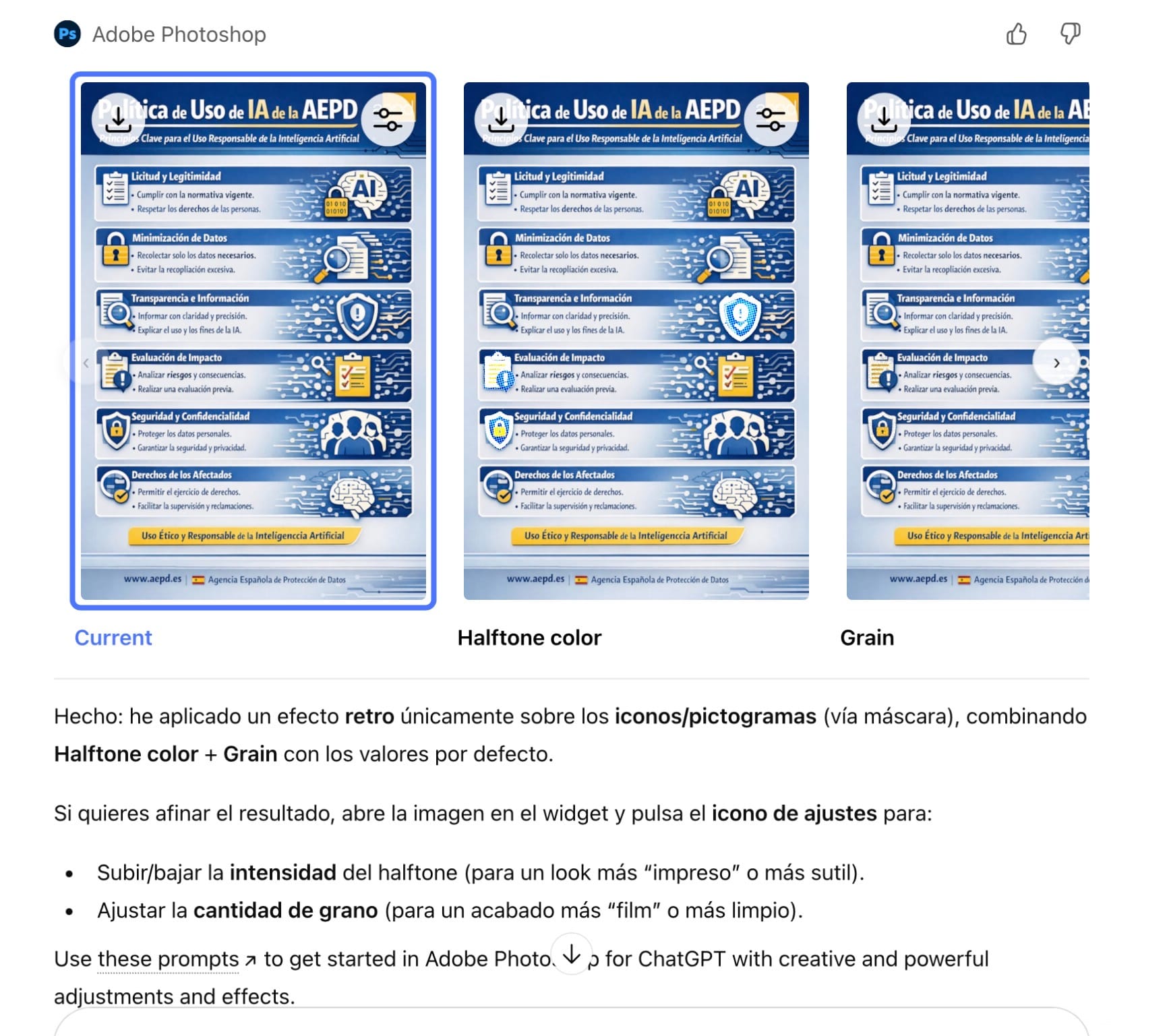
En el caso de Adobe, se puede hacer la conexión con Photoshop (por ejemplo para aplicar filtros a las imágenes generadas con ChatGPT).
Crear flyers, posters e imágenes con plantillas al gusto mediante Express o usar Acrobat para editar y trabajar con PDF 🤔
Por ejemplo, en el caso de Acrobat puedes hacer cosas que en buena parte ya ChatGPT por su cuenta puede realizar bien, como fusionar varios PDFs en un solo documento (aquí con las guías prácticas de AESIA).
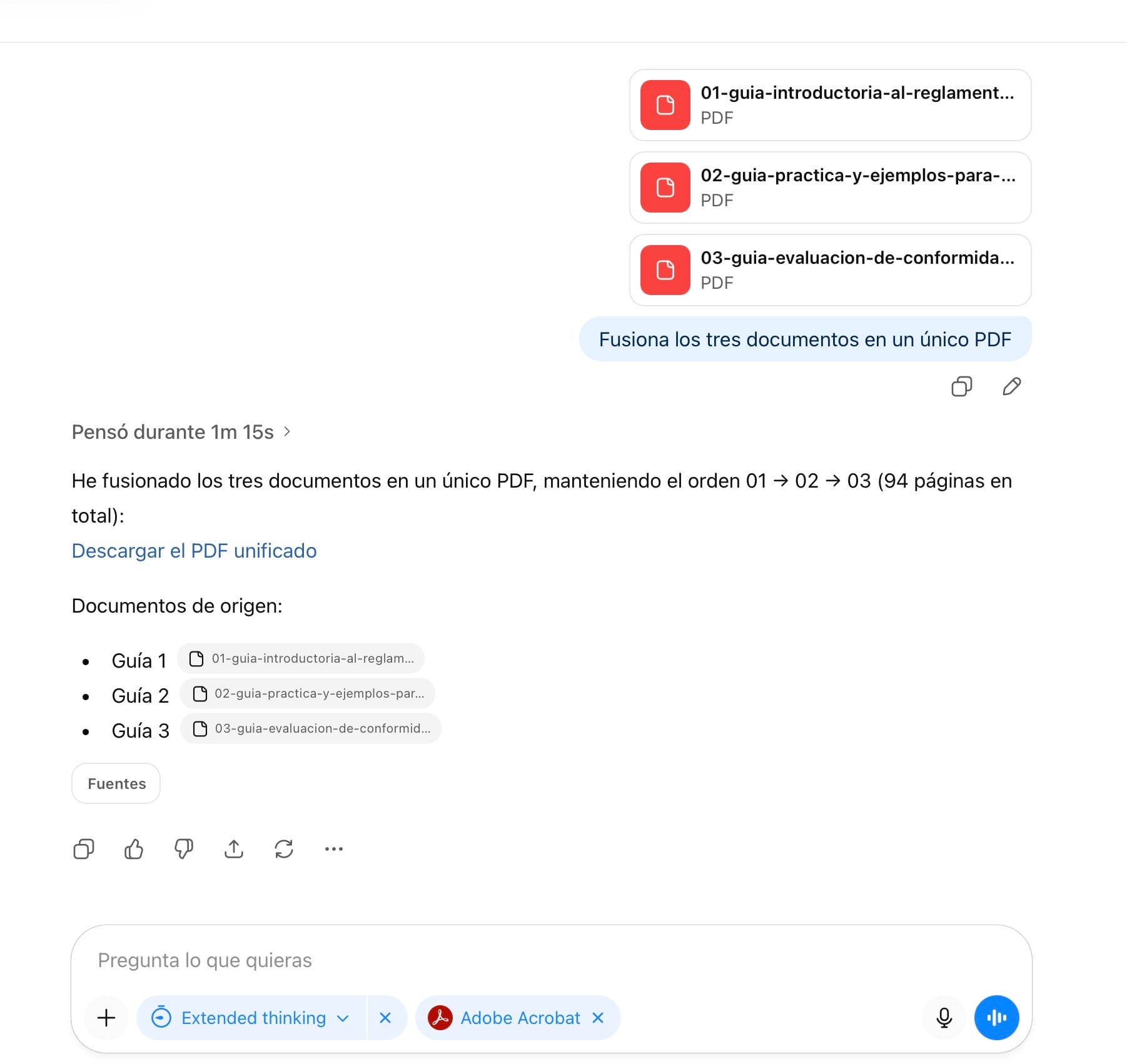
Pero puede haber usos más avanzados como el de anonimizar con las famosas barras negras un documento que queramos enviar a un tercero.
Ojo, que hablamos de anonimizar el documento hacia terceros, no de cara a subirlo a la IA, ya que ahí se adjunta tal cual. Además, a ello se suma la cesión de datos a Adobe (de la que informa la política de privacidad cuando se hace la conexión de la app).
Aún así, y con la correspondiente configuración, puede ser algo útil y que ahorre muchos minutos y horas al cabo del año.
Supuesto rápido: quiero que ChatGPT identifique los datos sensibles en un PDF y los enmascare de forma automatizada. Por ejemplo, en una factura.
Prompt sencillo y claro en plan: “Identifica y anonimiza los datos sensibles del siguiente documento“, e incluimos mención a la app.
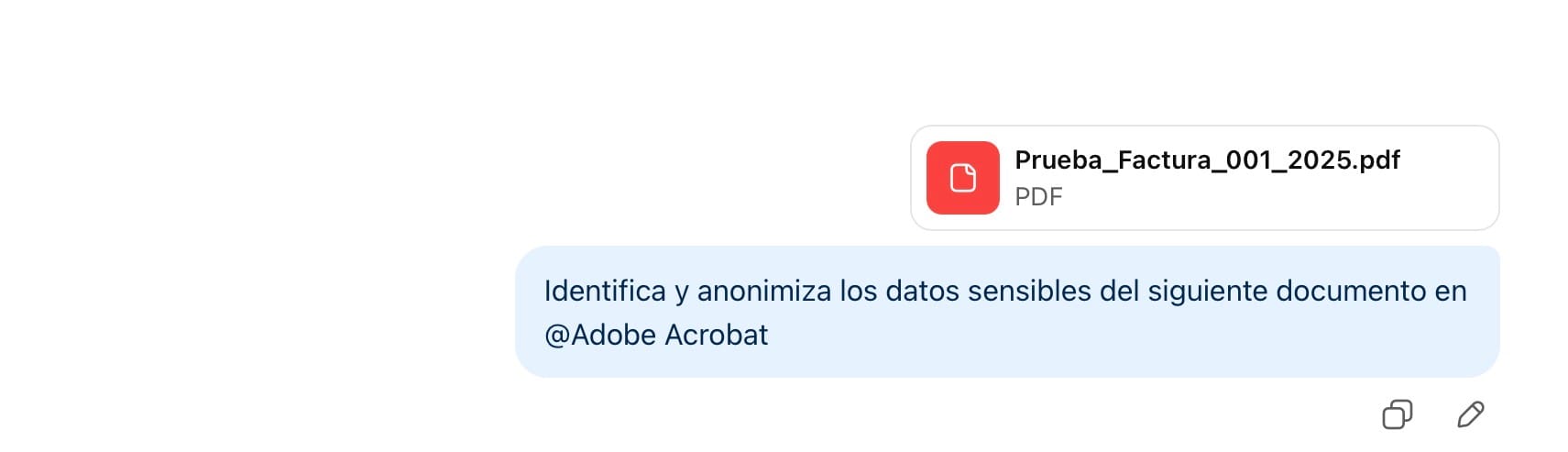
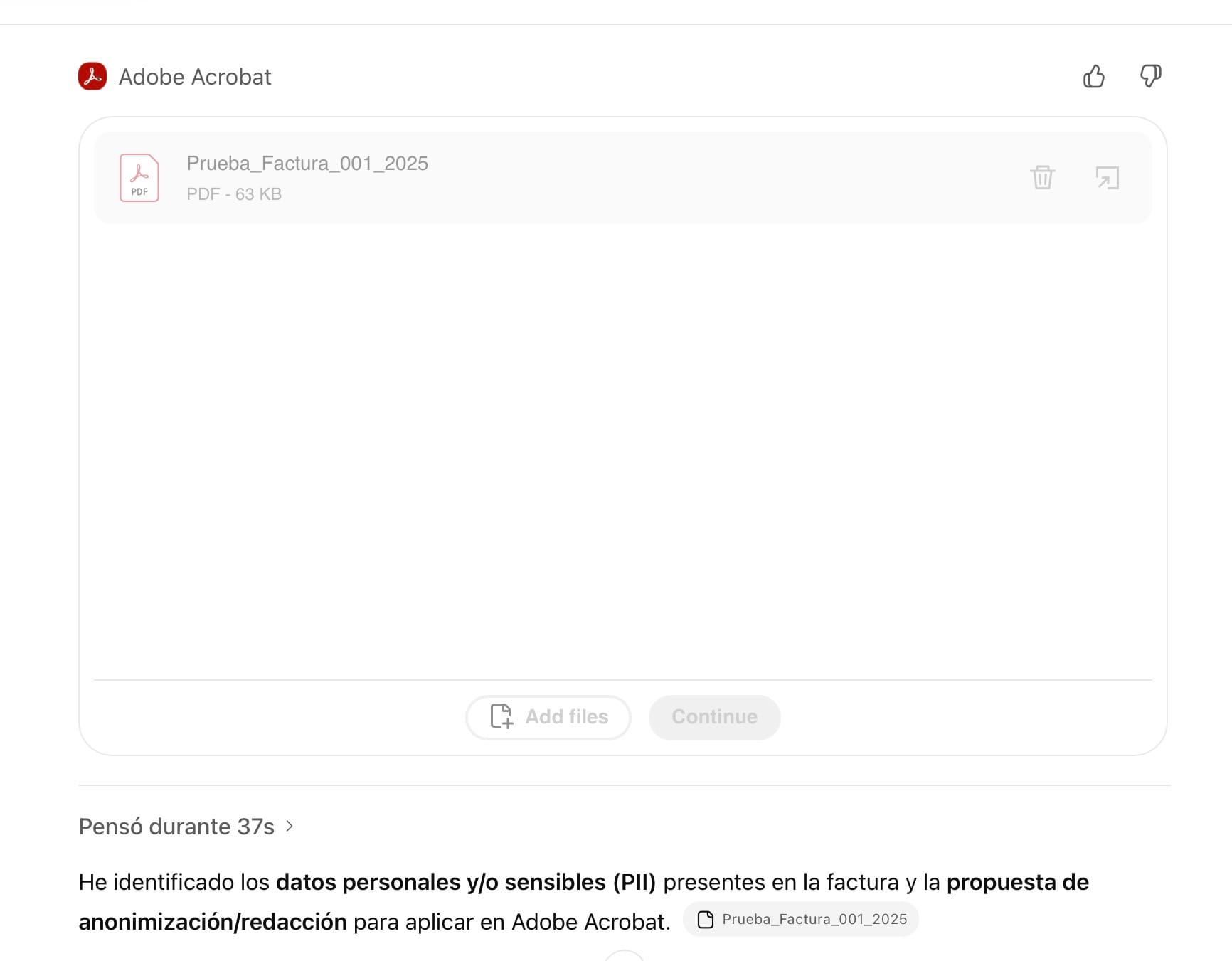
ChatGPT empieza a pensar, identifica todo lo que considera sensible (la verdad es que a priori con mucho acierto) y entonces ya se abre dentro de la conversación la app de Acrobat.
Ahí debemos volver a subir el documento que queremos convertir (en mi caso una factura con datos inventados). Importante recordar que el documento en verdad lo procesa Adobe Cloud, por eso insistirá varias veces en subirlo.
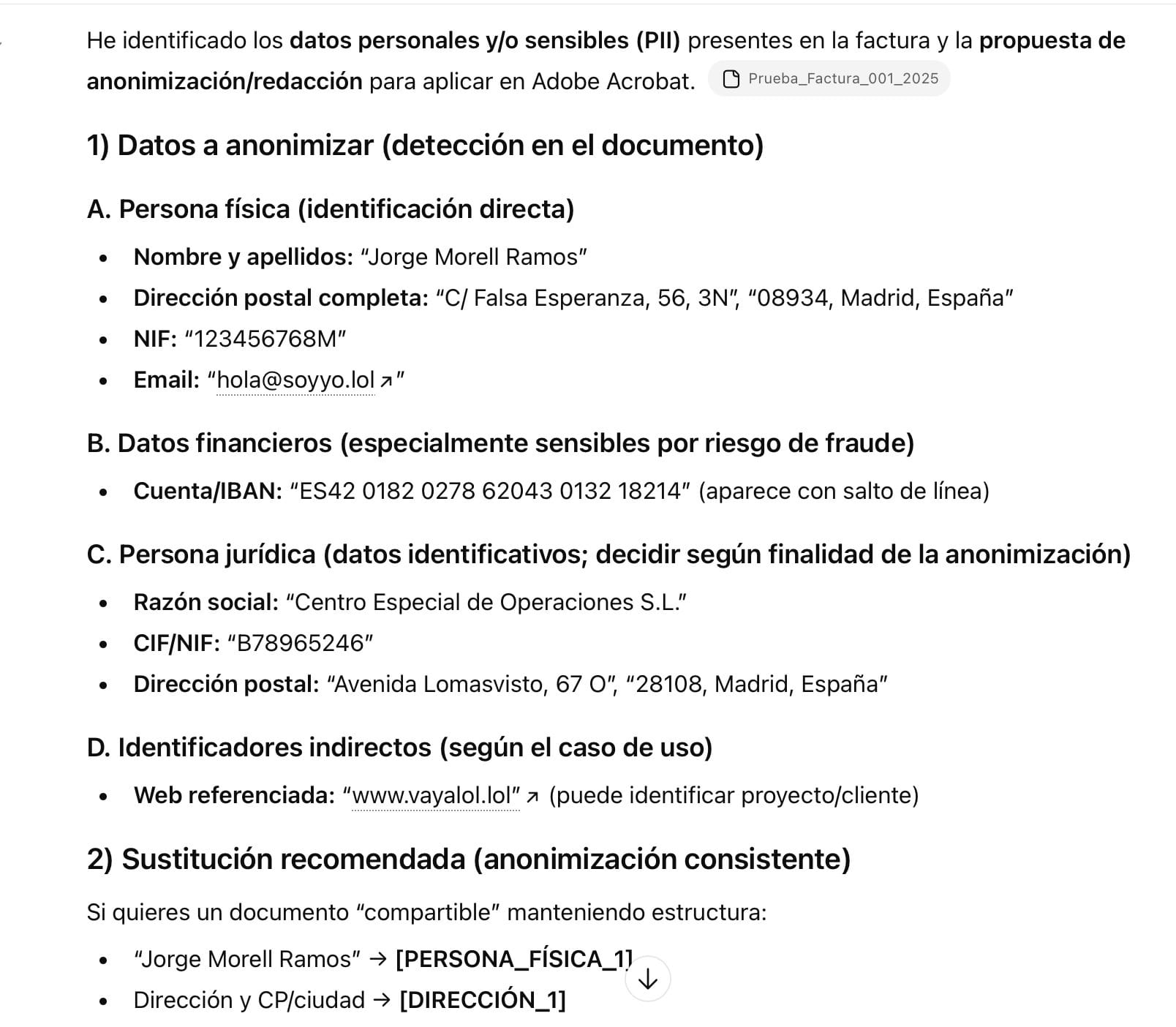
Aquí algunos de los datos identificados como sensibles:
Confirmamos que todo OK y que comience con ello, tras subir de nuevo el documento. En varios momentos del proceso nos pedirá si damos el OK expreso a anonimizar los datos y qué información estamos en el fondo compartiendo con Adobe al hacer eso.
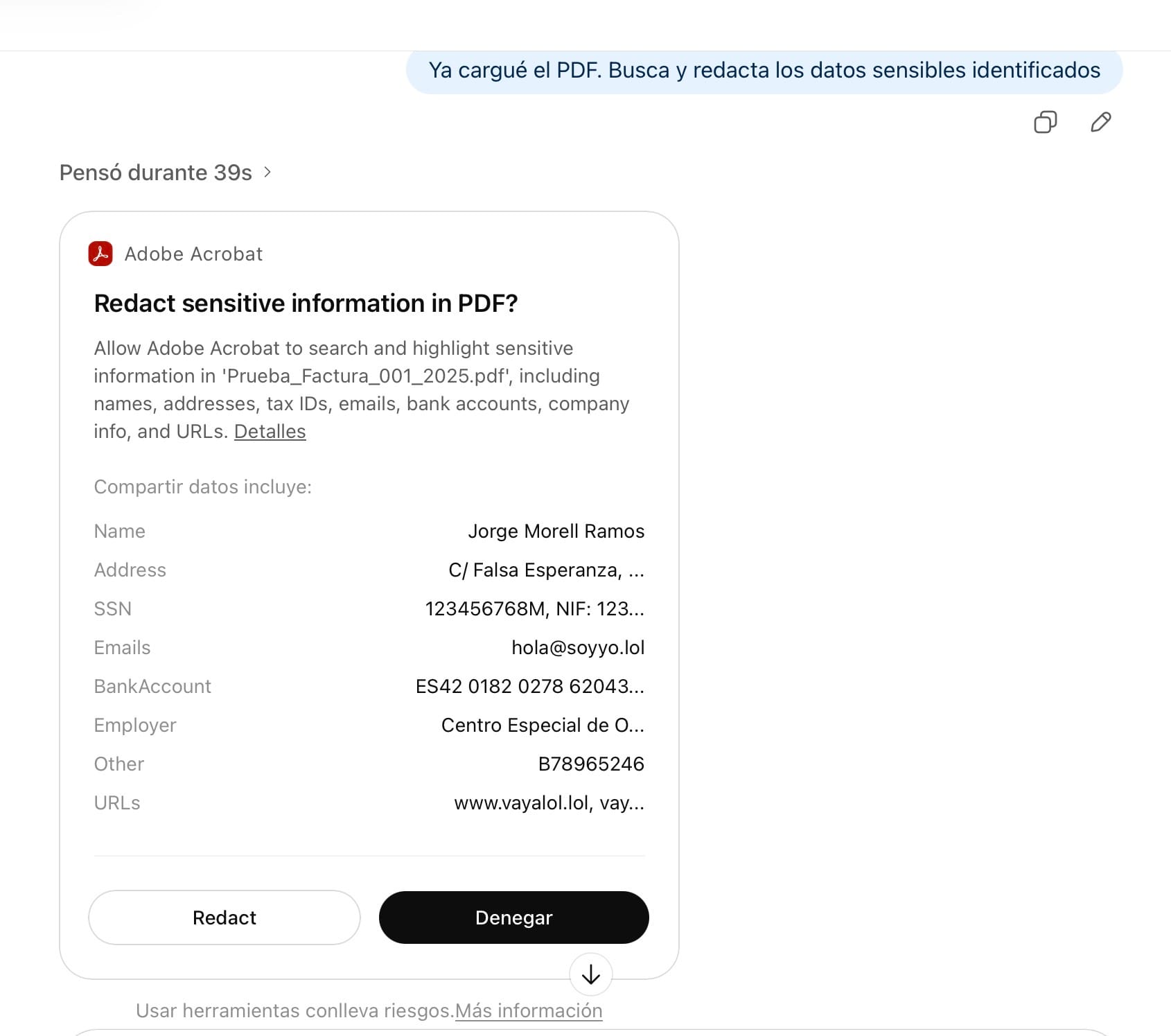
Seguimos adelante, donde nos dará la opción de revisar y editar todos los términos sensibles identificados.
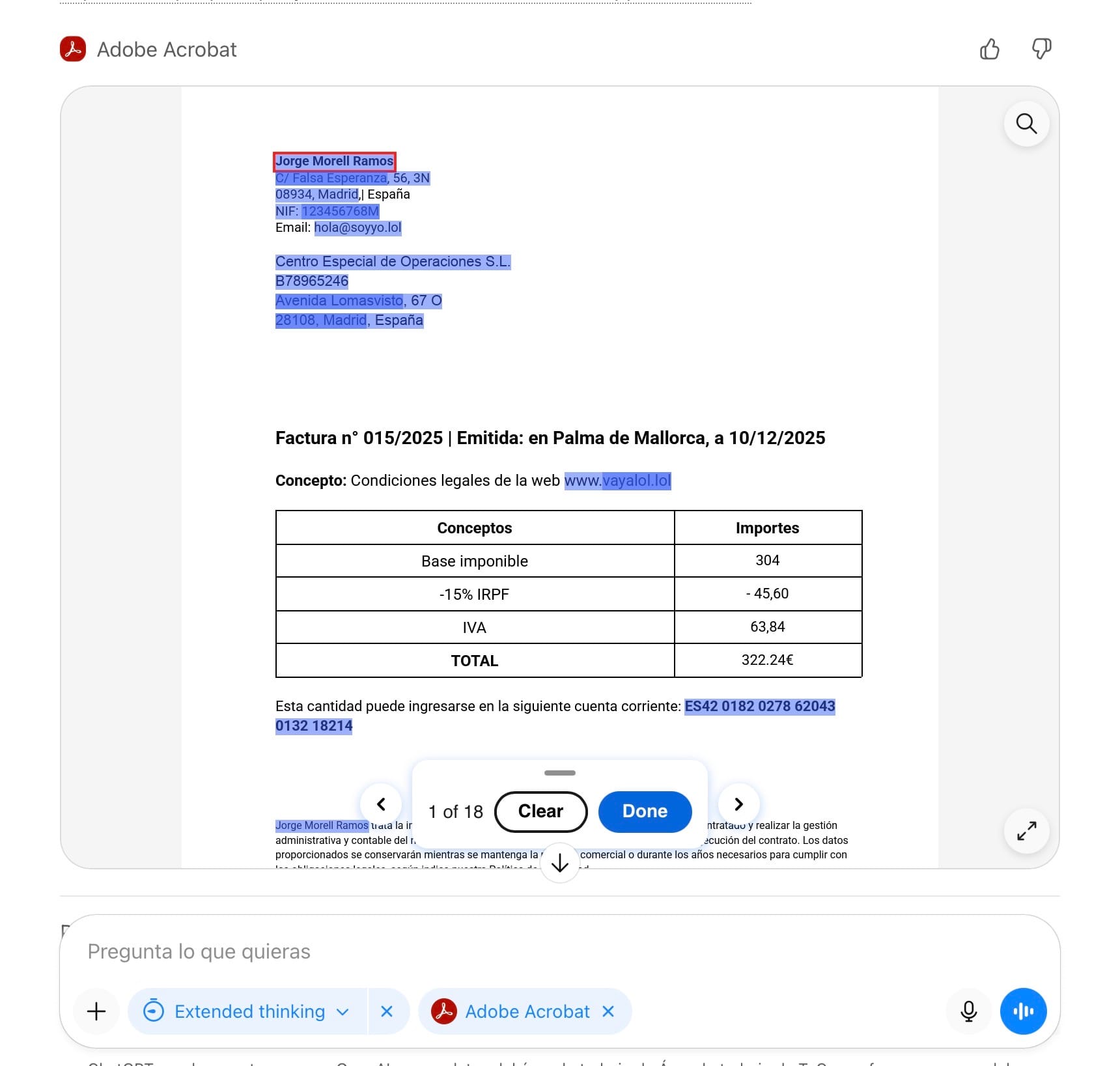
Si aceptamos de nuevo, ahí tendremos nuestro documento con sus barras negras y listo para descargar :D
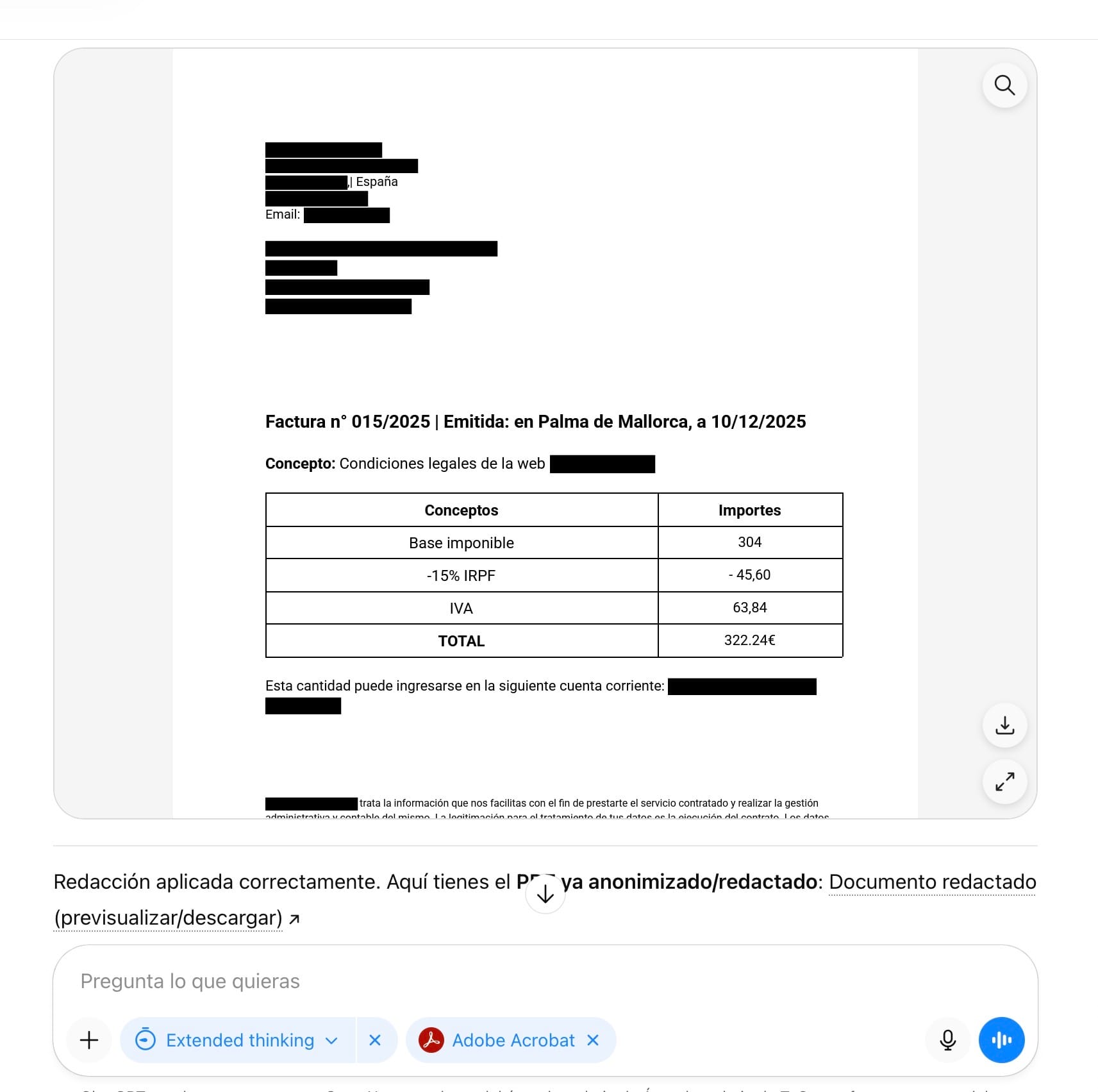
El proceso es quizá un poco lento ya que pide varias veces subir el archivo cuando a priori no parece hacer falta (a efectos de ejecución es francamente rápido, 20-30 segundos). Además, es anonimizar algo dentro de la propia IA y con un tercero de por medio. Por tanto, para muchos casos puede no ser la solución ideal a nivel legal.
Pero vaya, es otra opción a tener en cuenta y en especial es un buen caso de uso de las apps dentro del propio ChatGPT.
Feliz anonimización 😎
Jorge Morell Ramos
Dicho esto, ahí va la actualidad del 17 al 23 de noviembre de 2025 en IA y Derecho (publicaré todas las semanas pendientes, las tengo recopiladas).
103 noticias sobre regulación, tribunales, propiedad intelectual e industrial, protección de datos, Legaltech y otras.
