Cómo usar los agentes de Claude en Word, Excel y PowerPoint

CALENDARIO de próximos CURSOS 😄
La semana pasada Anthropic anunció el lanzamiento de “Claude for Word”, su complemento para usar Claude desde Word (ya había lanzado uno para Excel y PowerPoint).
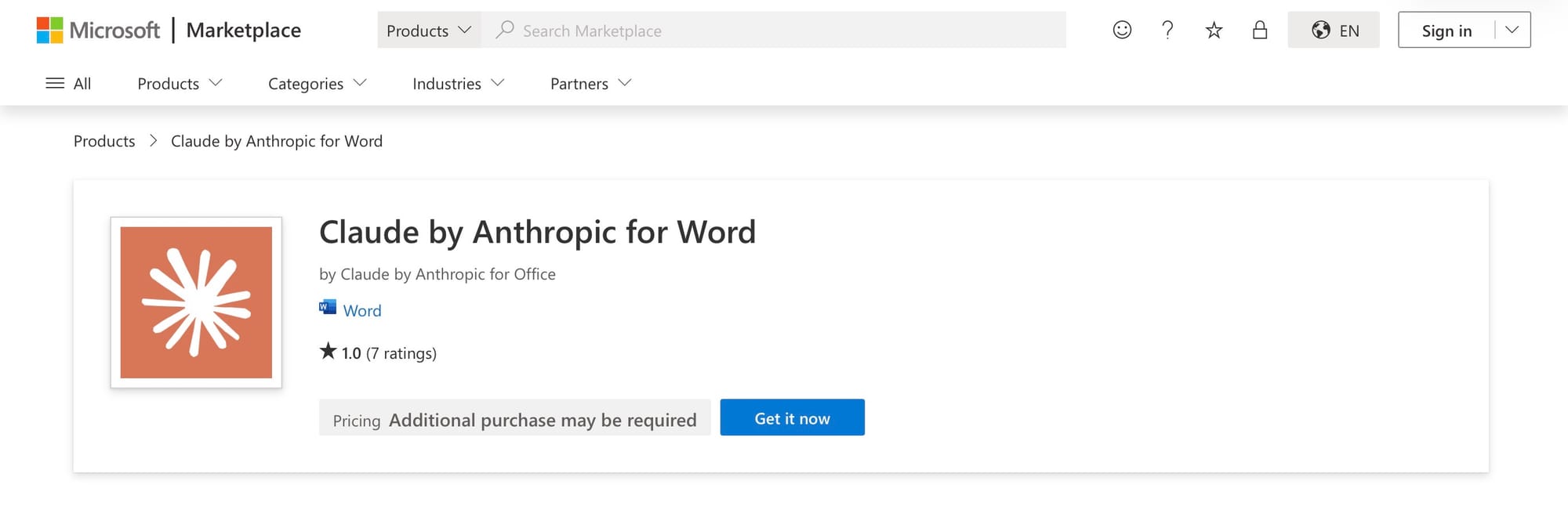
Publiqué en LinkedIn video del caso de uso donde utilizo los tres plugins en paralelo para una revisión contractual, análisis de riesgos y presentación sobre el mismo.
Vaya por delante que el de Word solo funciona por ahora en planes Teams o Enterprise y todavía está en beta.
Algunas de las cosas que permite hacer son:
- Hacer preguntas sobre tu documento y obtener respuestas con citas de sección interactivas.
- Editar texto seleccionado mientras se preservan los estilos, numeración y formato circundantes.
- Usar el modo de cambios controlados para que cada edición se registre como una revisión que puedes aceptar o rechazar en el panel de revisión nativo de Word.
- Permitir que Claude trabaje a través de hilos de comentarios, editando el texto anclado y respondiendo con lo que cambió.
- Completar plantillas con contenido redactado que hereda los estilos de encabezado y párrafo de tu documento.
- Encontrar cada disposición relacionada con un tema mediante navegación semántica, no solo búsqueda por palabras clave.
Además, Claude para Word puede compartir contexto con Claude para Excel y Claude para PowerPoint, por lo que Claude puede trabajar en los documentos abiertos en una única conversación.
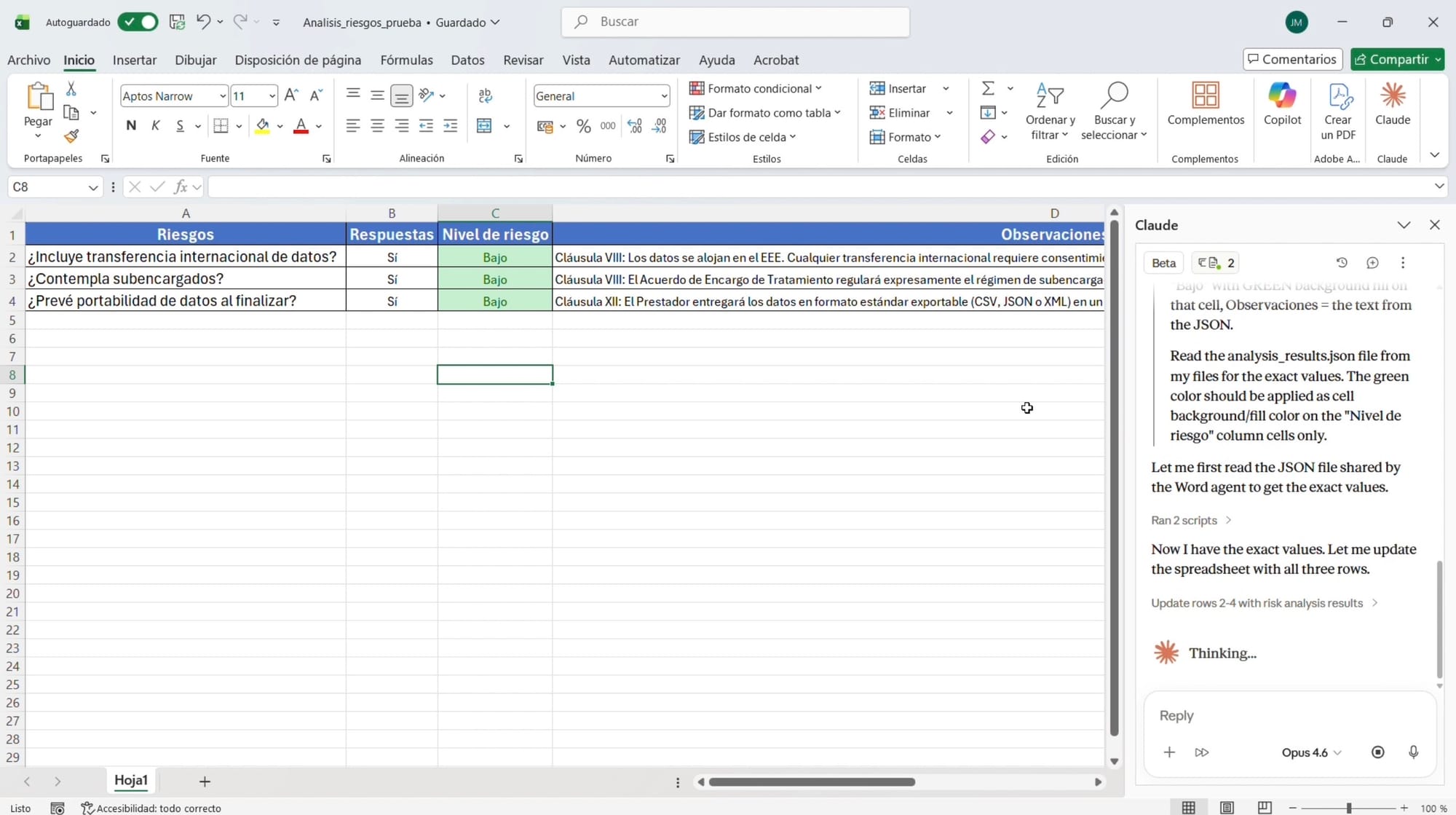
Y justo ése es el caso de uso que se muestra en el video: tenemos un Excel ya abierto con tres ítems a valorar en un contrato (transferencias de datos, subencargados y portabilidad) para calificar su nivel de riesgo, un contrato a analizar en Word sobre esos aspectos (y reportar la información al Excel) y finalmente una breve presentación a realizar sobre los resultados en PowerPoint.
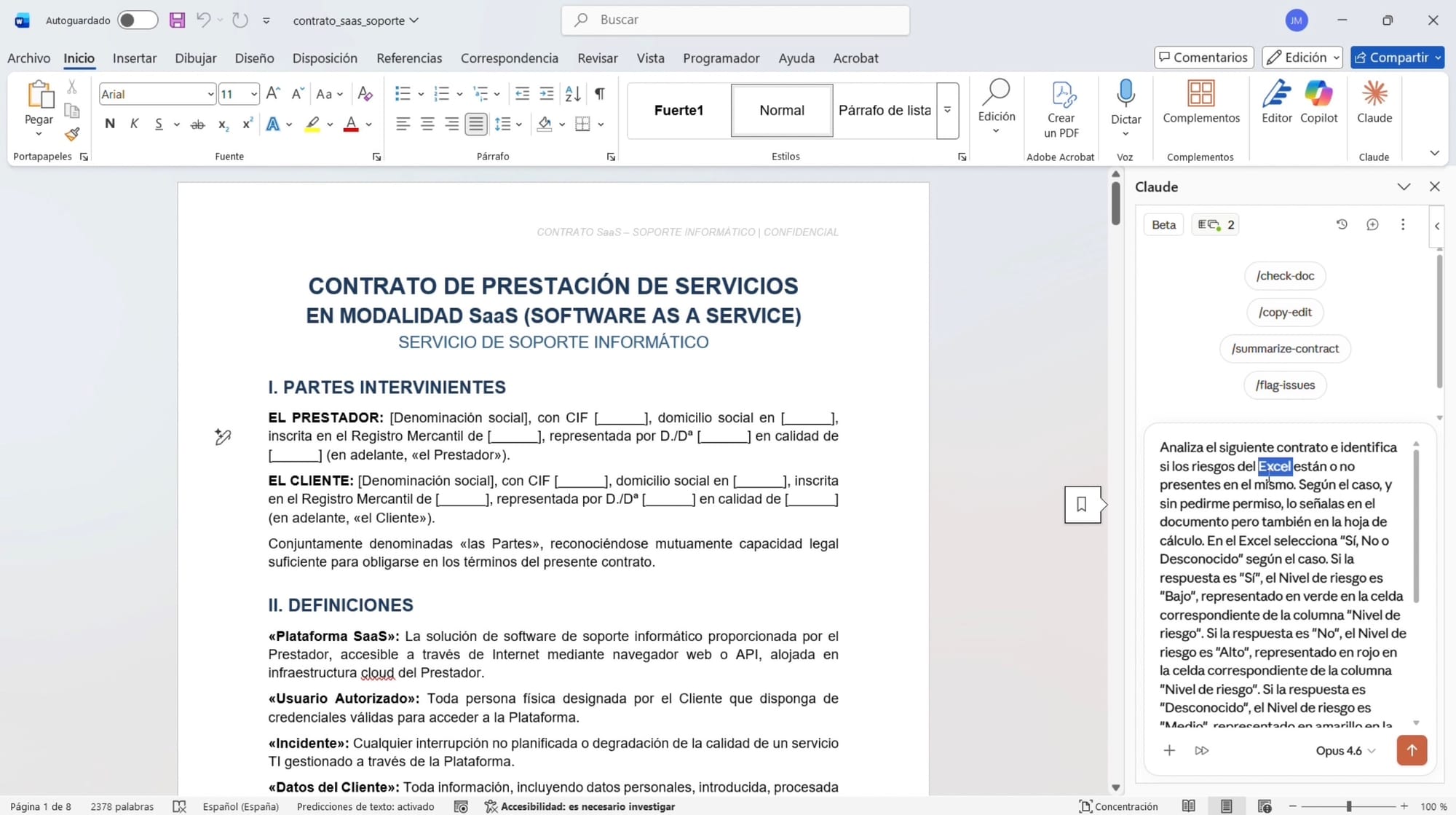
El PROMPT usado: “Analiza el siguiente contrato e identifica si los riesgos del Excel están o no presentes en el mismo. Según el caso, y sin pedirme permiso, lo señalas en el documento pero también en la hoja de cálculo.
En el Excel selecciona "Sí, No o Desconocido" según el caso. Si la respuesta es "Sí", el Nivel de riesgo es "Bajo", representado en verde en la celda correspondiente de la columna "Nivel de riesgo". Si la respuesta es "No", el Nivel de riesgo es "Alto", representado en rojo en la celda correspondiente de la columna "Nivel de riesgo". Si la respuesta es "Desconocido", el Nivel de riesgo es "Medio", representado en amarillo en la celda correspondiente de la columna "Nivel de riesgo".
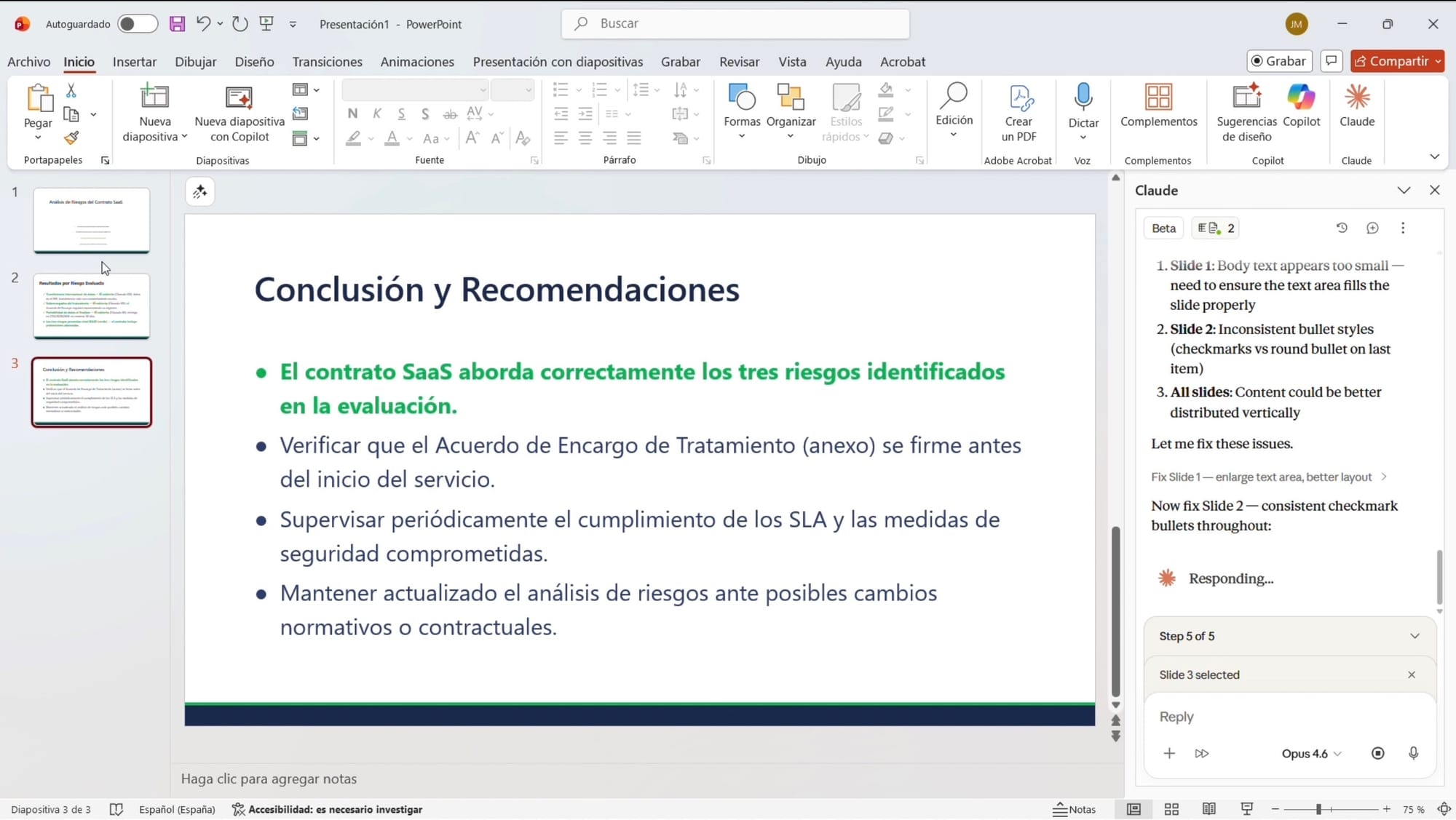
Una vez realizado el análisis y completado el Excel, sin pedirme permiso, crea una presentación en PowerPoint de 3 diapositivas sobre los resultados del análisis: debe ser riguroso per para una audiencia no técnica, máximo 4 líneas por diapositiva, tipografía clara y fuente grande”.
Algunas capturas:
Cosas que me han llamado la atención:
- Los complementos son fáciles de instalar, no hay mucha complejidad en tenerlos listos y operativos (además, podrían limitarse por perfil).
- Ojo con los permisos de las extensions, son generosos y hay mucha más letra pequeña de la que señala la ficha de producto. Por tanto, este tipo de configuración (según la escala y complejidad) puede requerir orquestar el tratamiento de datos con cierto detalle.
- También hay muchas advertencias (lógicas) sobre los riesgos de prompt injection, e incluso a lo largo del proceso se requieren permisos concretos (globales o puntuales) para algunas acciones.
- Si se activa la opción de compartir contexto (puede no usarse), pueden verse siempre los documentos que está leyendo cada app. Si se comparte contexto, un agente “manda” sobre los demás (el primero en el que se promptea).
- Si se usan prompts breves pero bien dirigidos y múltiples, prácticamente desde el primer minuto ya se pueden obtener resultados positivos.
- Si se quiere que con un único prompt haga todo del tirón (como en el video), eso va a requerir 4-5 iteraciones para ver el flujo completo, editarlo y quizá en algún momento puntual darle un empujón mientras espera feedback de una de las apps.
- En el caso del ejemplo, si no hubiera perdido tanto tiempo volviendo a maquetar el PowerPoint, en menos de 5 minutos hubiera estado todo hecho. Solo era 1 contrato, pero introducir este tipo de flujos para mucha más documentación, mezclando skills, conectores y plugins, da la sensación que puede conseguir avances muy serios.
Pero obviamente, mientras más puertas y ventanas se abran, más atención hay que prestar a la privacidad y diría incluso más a la seguridad, ya que las opciones de una inyección de prompts está muy, muy presentes (y Anthropic advierte constantemente sobre ellas).
Sea como sea, incluso sin usar información real ya podrían dar mucho juegos los tres agentes en paralelo (o cada uno de forma individual). Después de todo, no hace falta hacer cosas extremas para sacar provecho a estas funciones.
Lo que está claro es que siendo el entorno de Office el paraíso de los abogados, Claude acaba de hacer lo que Copilot debería haber conseguido hace ya muchos, muchos meses…
Jorge Morell Ramos
Dicho esto, ahí va la actualidad del 16 al 22 de marzo de 2026 en IA y Derecho (publicaré todas las semanas pendientes, las tengo recopiladas).
71 noticias sobre regulación, tribunales, propiedad intelectual e industrial, protección de datos, Legaltech y otras.